ixBrowser के साथ PrivateProxy को कैसे सेटअप करें
PrivateProxy क्या है?
PrivateProxy उच्च-प्रदर्शन वाले रेजिडेंशियल प्रॉक्सी का एक प्रदाता है, जिसके पास इस उद्योग में एक दशक से अधिक का अनुभव है। इस कंपनी द्वारा प्रदान किए गए सभी रेजिडेंशियल आईपी (IP) का परीक्षण किया गया है और वे खरीद के तुरंत बाद उपयोग के लिए तैयार हैं।
PrivateProxy के रेजिडेंशियल प्रॉक्सी के उपयोग के मामलों में मार्केटप्लेस और सर्च इंजन की सभी प्रकार की वेब स्क्रैपिंग शामिल है, लेकिन यह इन्हीं तक सीमित नहीं है। वे लीड जनरेशन, कूपन एग्रीगेटर्स, लोकल एसईओ (SEO) और बॉटिंग से जुड़े कार्यों के लिए भी उपयुक्त हैं। प्रदाता के अकाउंट मैनेजर आपकी ऑनलाइन मिशन की आवश्यकताओं के अनुसार पूल से सही प्रॉक्सी सेट चुनने में आपकी सहायता के लिए 24/7 तैयार हैं।
भौगोलिक रूप से PrivateProxy के आईपी अमेरिका, यूरोप और एशिया के सबसे अधिक मांग वाले क्षेत्रों को कवर करते हैं। कंपनी अपने सभी रेजिडेंशियल आईपी पर अधिकतम नेटवर्क अपटाइम की गारंटी भी देती है।
तेज़ और किफायती प्रॉक्सी
आप PrivateProxy से $5 प्रति माह की कम कीमत पर रेजिडेंशियल आईपी ऑर्डर करके शुरुआत कर सकते हैं। इस अकाउंट पर आपको अनमीटर्ड बैंडविड्थ और असीमित कनेक्शन मिलेंगे। एक बार जब आप आईपी का सेट ऑर्डर करने का निर्णय लेते हैं, तो प्रॉक्सी की कीमत कम हो जाएगी। उदाहरण के लिए, $400 में आप कई स्थानों के लिए 100 रेजिडेंशियल प्रॉक्सी का सेट प्राप्त कर सकते हैं।
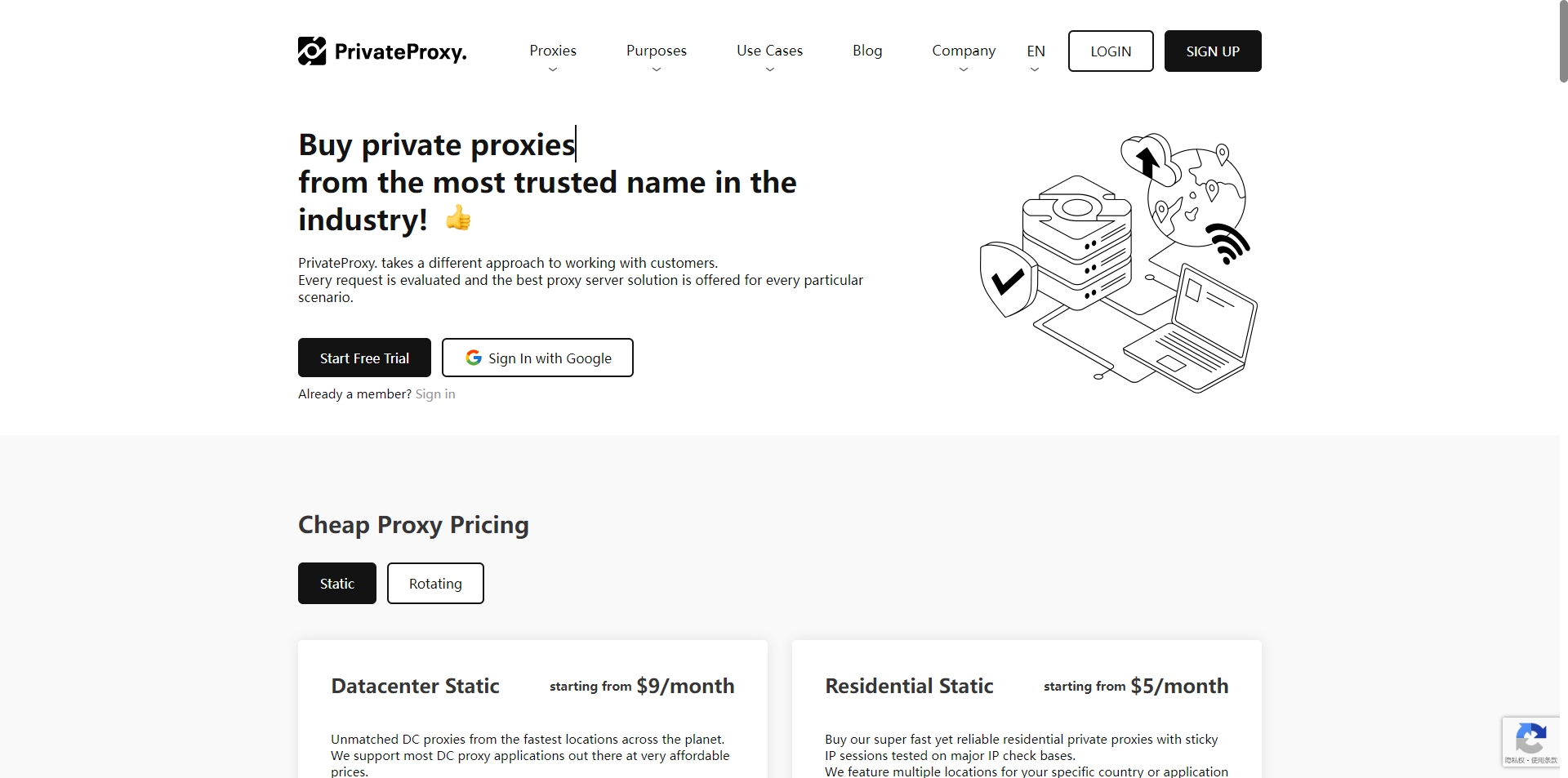
ixBrowser के साथ PrivateProxy को कैसे सेटअप करें?
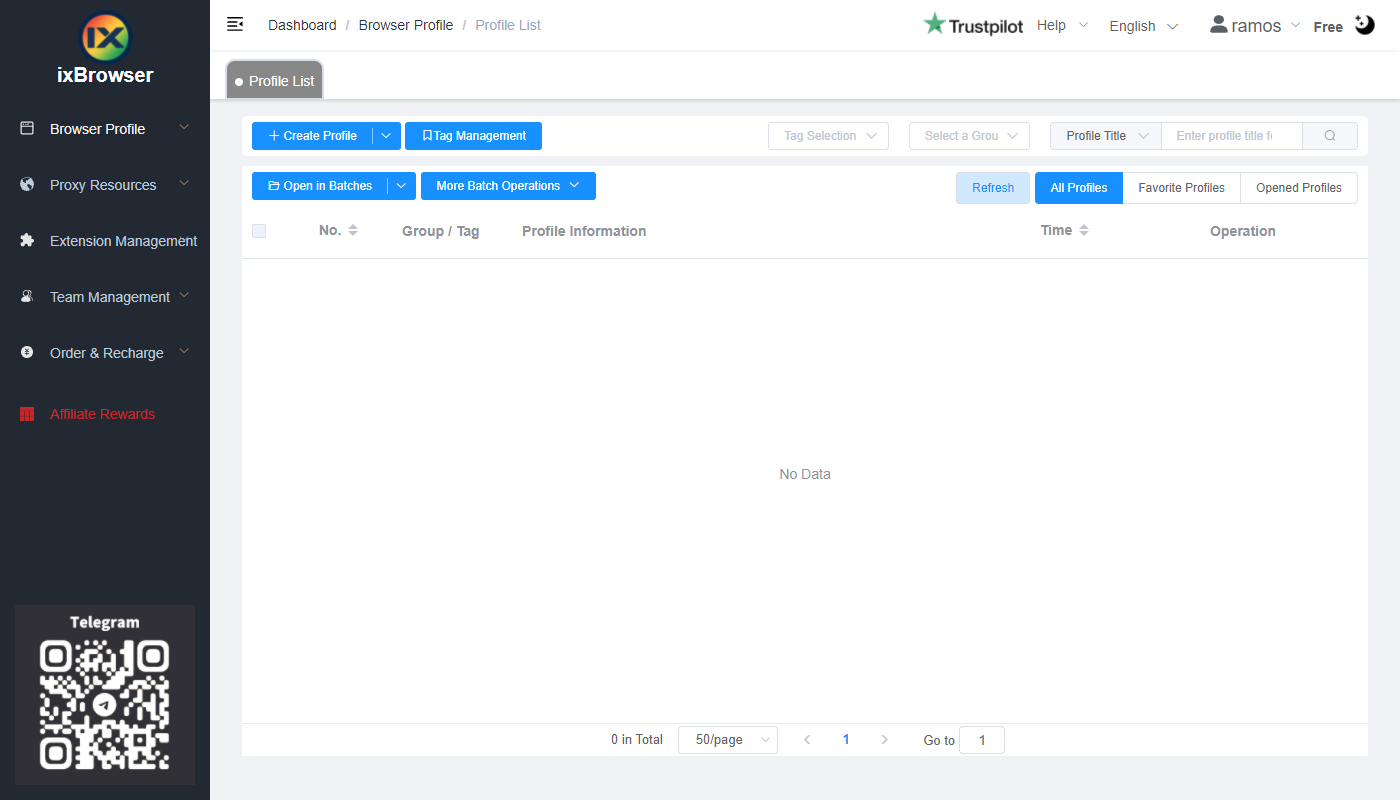
स्टेप 1: एक अकाउंट रजिस्टर करें, ixBrowser डाउनलोड करें और लॉग इन करें;
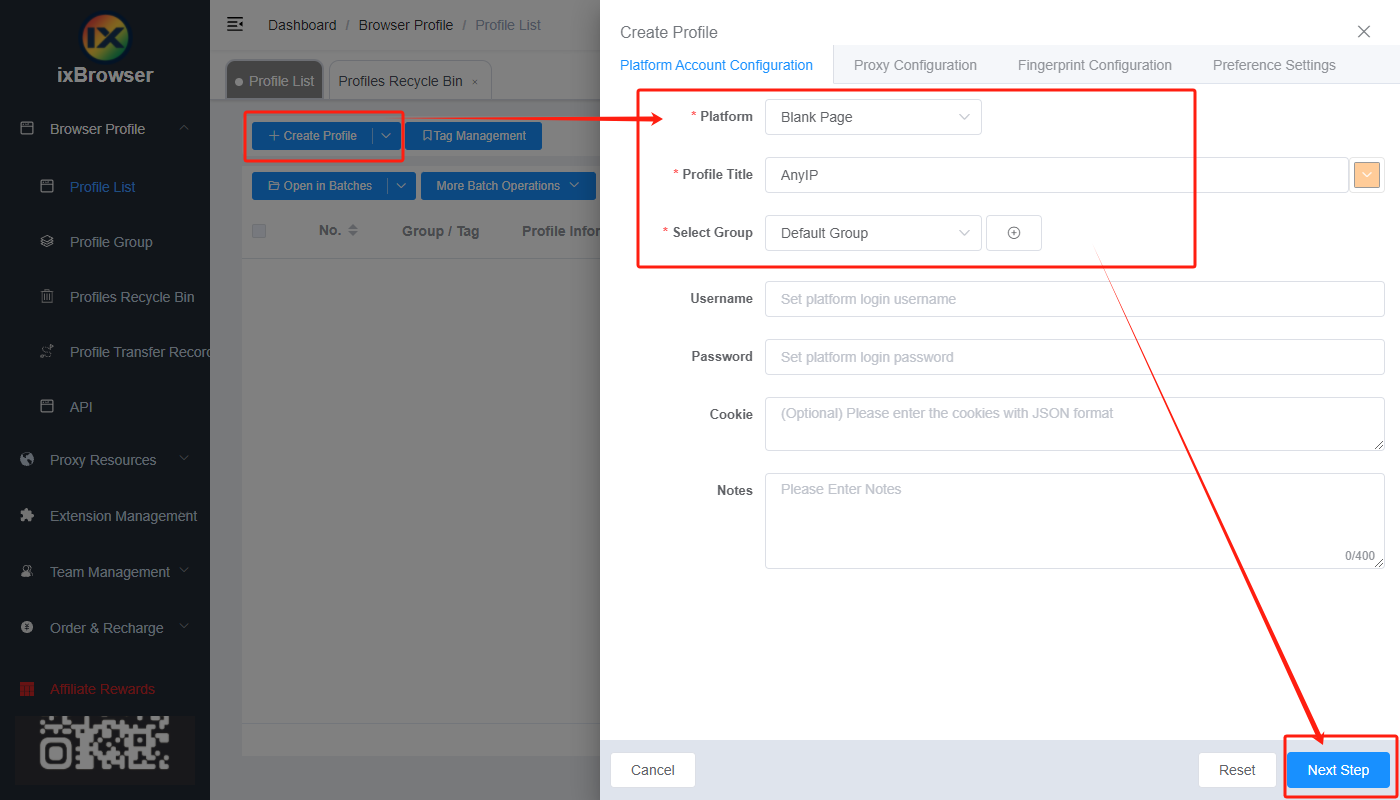
स्टेप 2: “Create Profile” पर क्लिक करें, प्लेटफॉर्म और ग्रुप चुनें, प्रोफाइल टाइटल दर्ज करें और “Next Step” पर क्लिक करें;
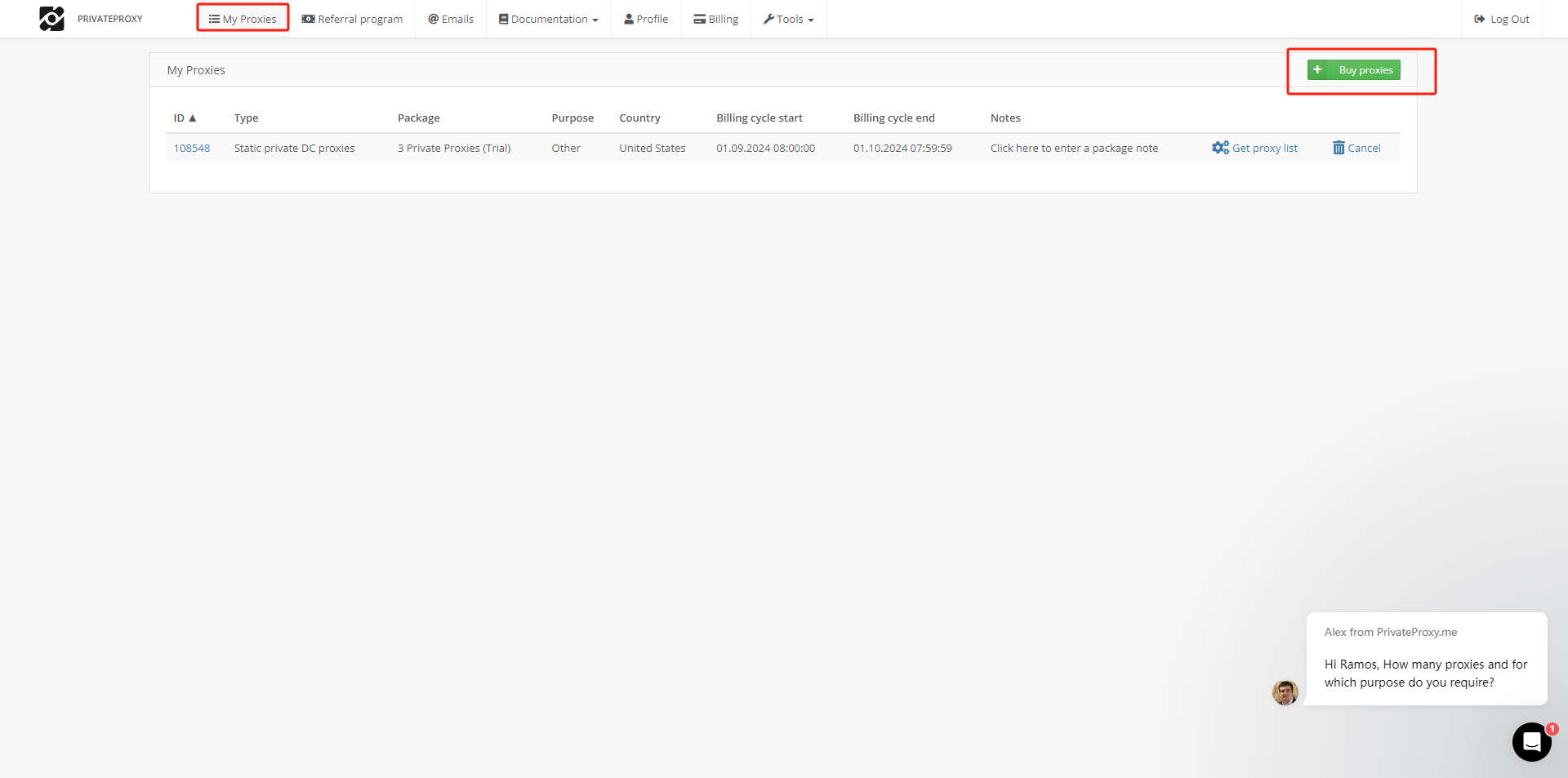
स्टेप 3: प्रॉक्सी कॉन्फ़िगर करने से पहले, हमें प्रॉक्सी जानकारी प्राप्त करने के लिए PrivateProxy डैशबोर्ड पर जाना होगा;
डैशबोर्ड में, पहले My Proxies पर जाएं और Buy proxies पर क्लिक करें;
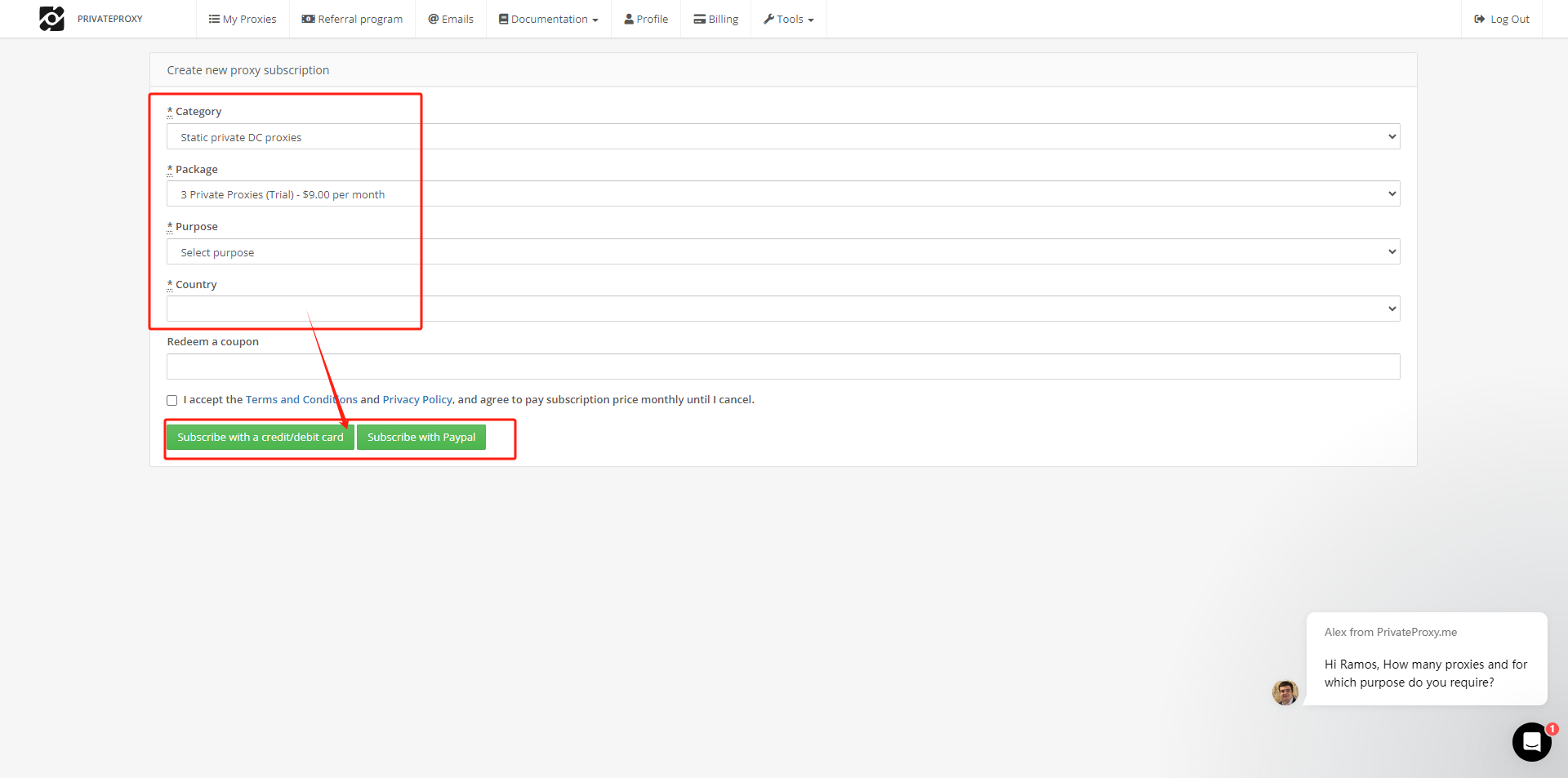
श्रेणी, पैकेज, उद्देश्य, देश चुनने के लिए मार्गदर्शन का पालन करें और इसे सब्सक्राइब करें;
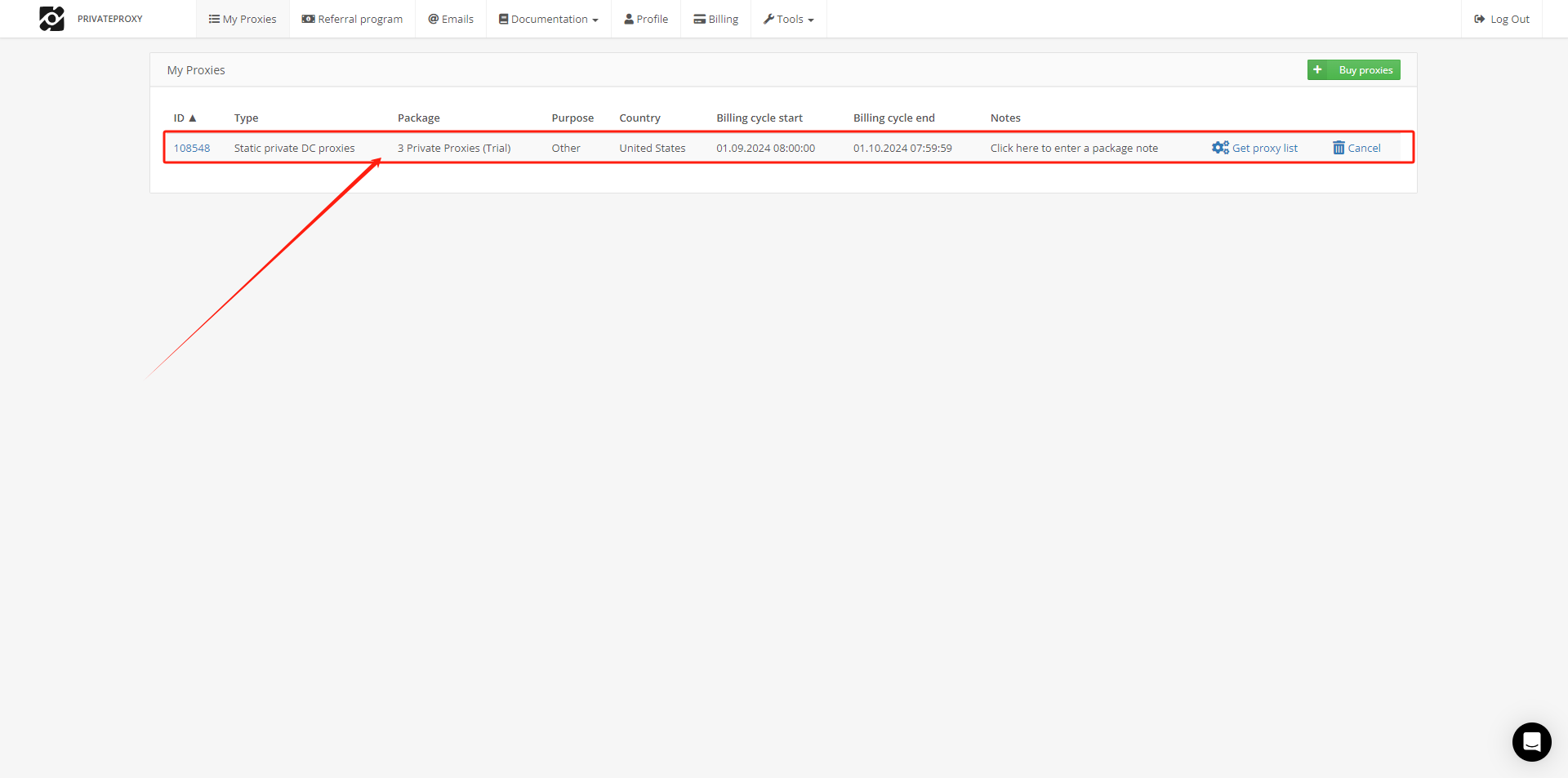
भुगतान पूरा होने पर, आप My Proxies सूची में अपना पैकेज देख सकते हैं;
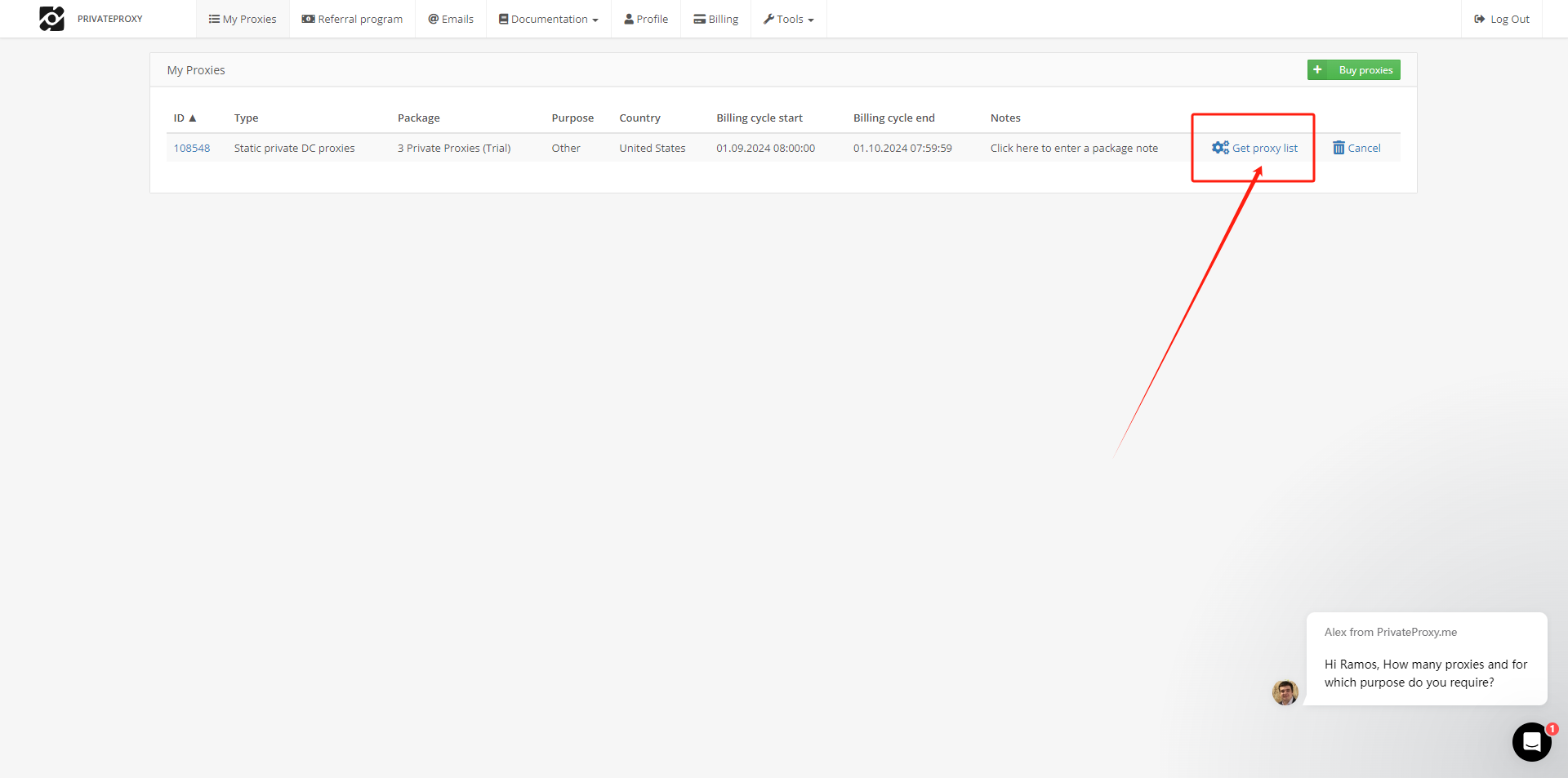
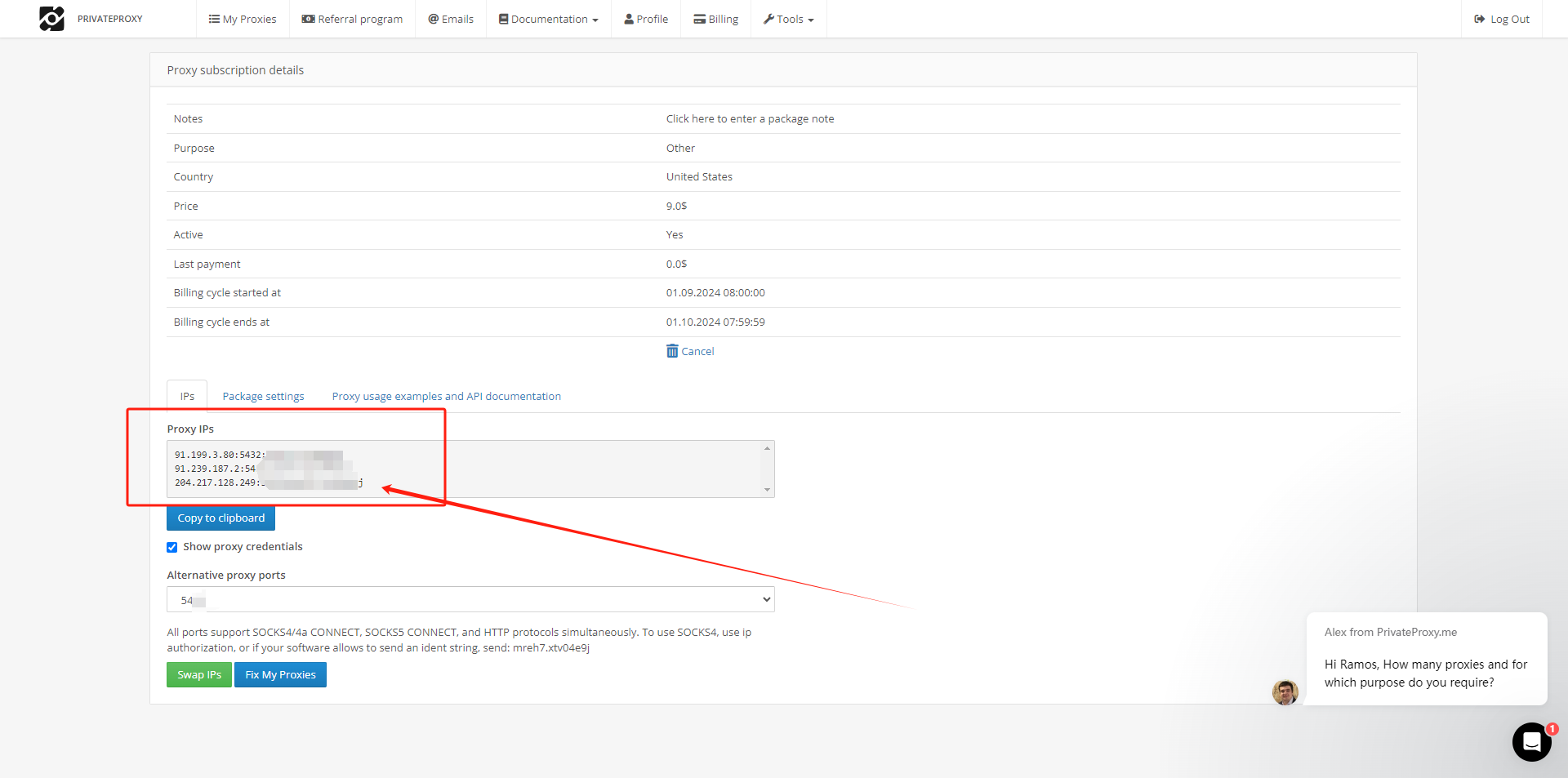
Get proxy list पर क्लिक करें, और यहां प्रॉक्सी की जानकारी प्राप्त करें;
स्टेप 4: अब, ixBrowser पर वापस जाएं, Proxy Configuration पेज में, प्रॉक्सी विधि को “Custom” चुनें, और प्रॉक्सी प्रकार को Socks5 चुनें;
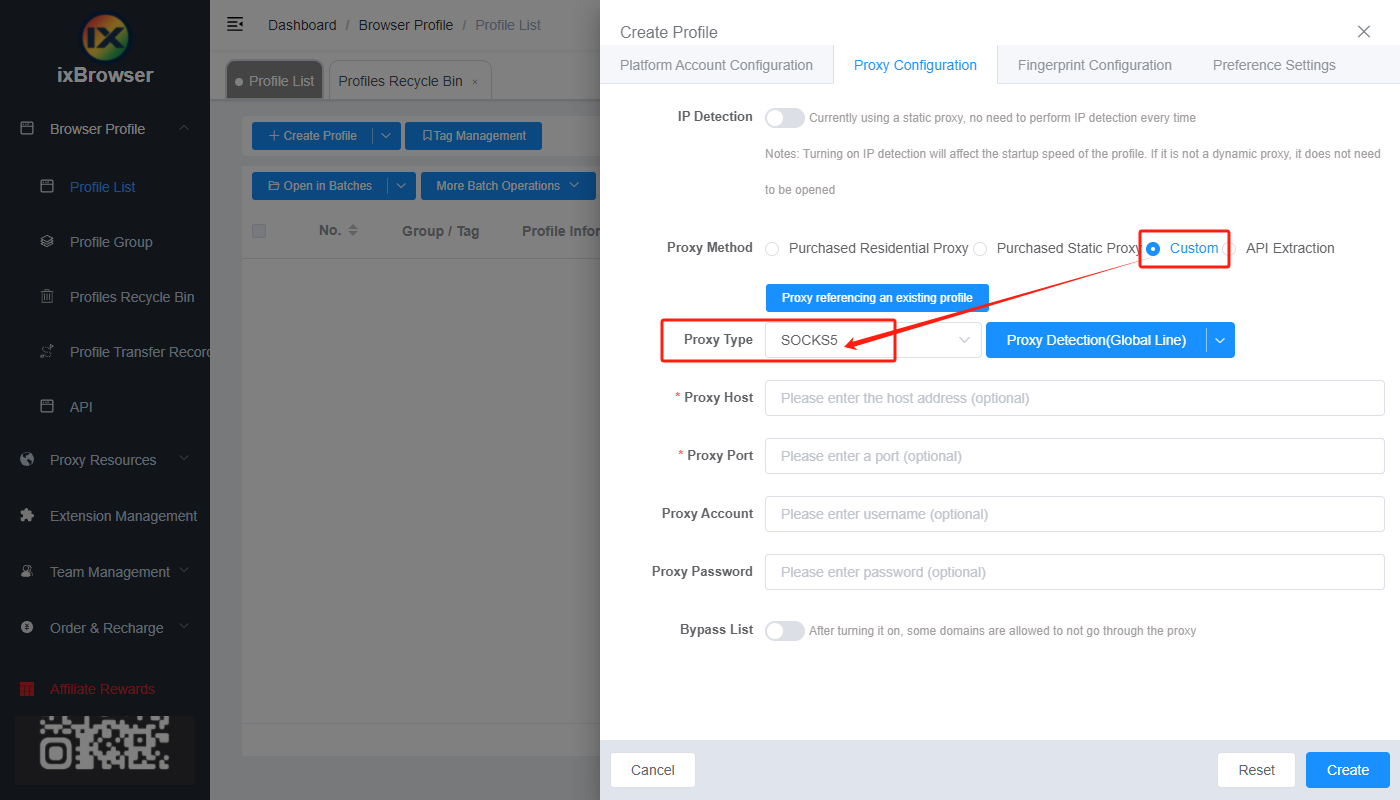
PrivateProxy से प्रॉक्सी क्रेडेंशियल कॉपी करें और इसे ixBrowser में पेस्ट करें;
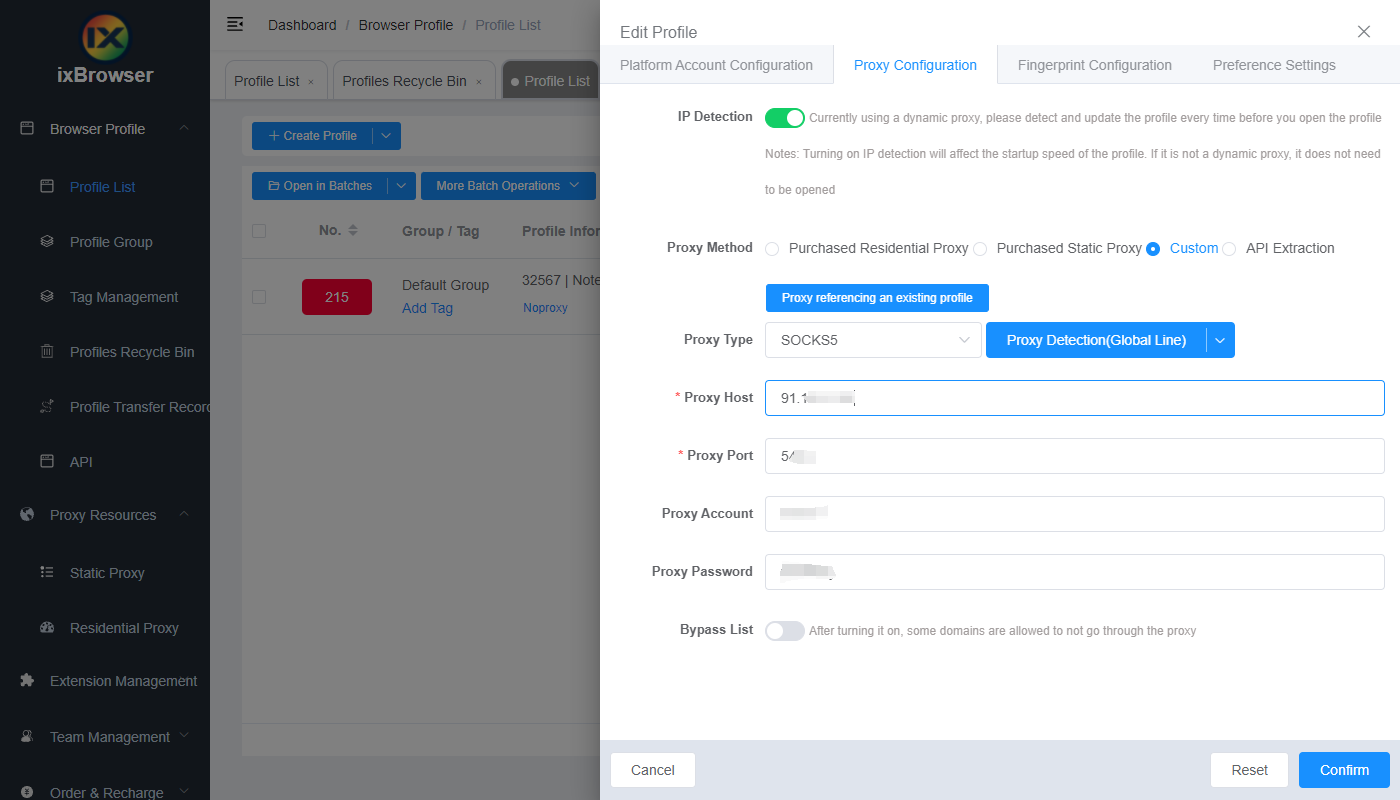
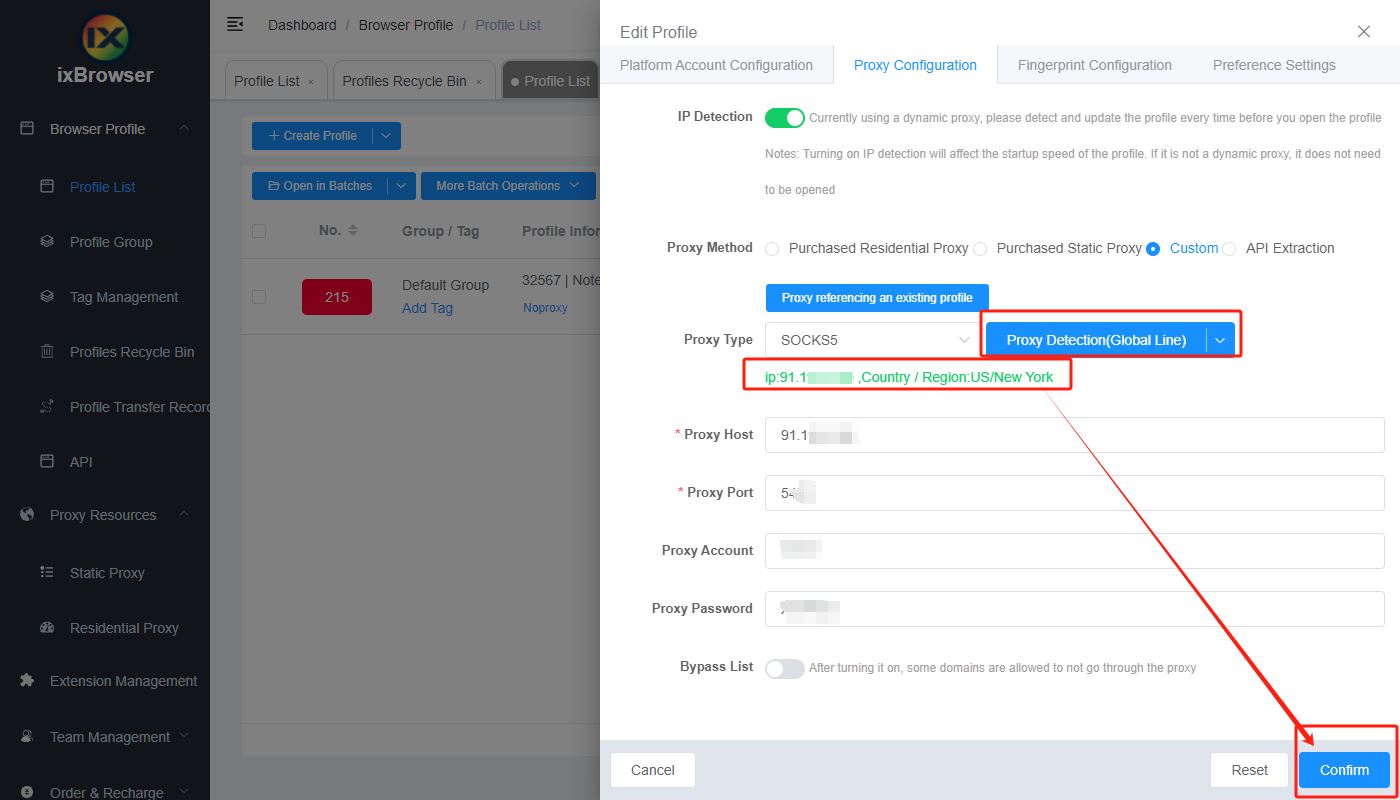
प्रॉक्सी डिटेक्शन पर क्लिक करें, एक बार पास हो जाने पर, आप प्रोफाइल निर्माण पूरा करने के लिए “Create” बटन पर क्लिक कर सकते हैं (यदि आप फिंगरप्रिंट को संशोधित करना चाहते हैं, तो आप Fingerprint Configuration पेज पर जा सकते हैं और संशोधन कर सकते हैं);
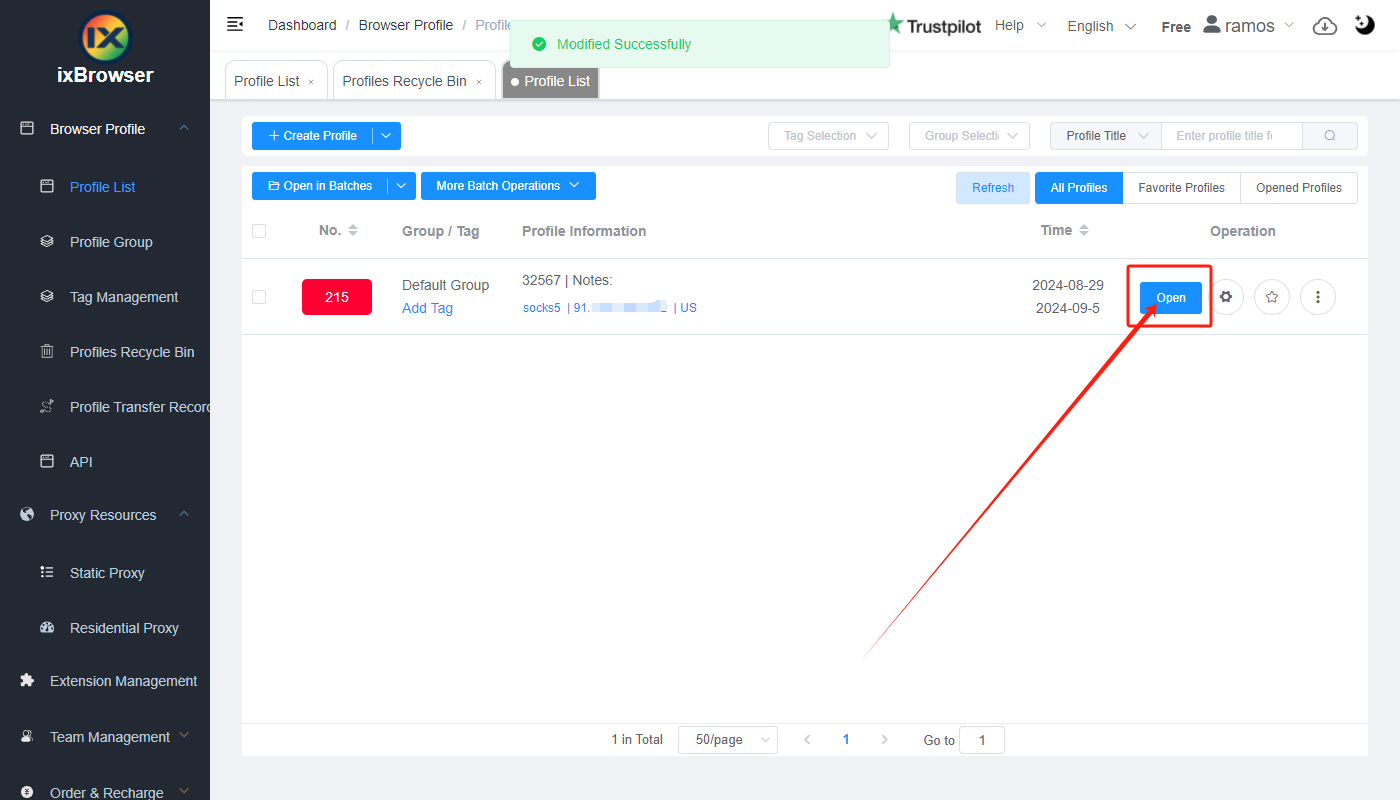
स्टेप 5: प्रॉक्सी सूची में, वह प्रोफाइल ढूंढें जिसे आपने अभी बनाया है, “Open” बटन पर क्लिक करें, और आप इसका उपयोग शुरू कर सकते हैं!
PrivateProxy उच्च-प्रदर्शन वाले रेजिडेंशियल प्रॉक्सी का एक प्रदाता है, जिसके पास इस उद्योग में एक दशक से अधिक का अनुभव है। इस कंपनी द्वारा प्रदान किए गए सभी रेजिडेंशियल आईपी (IP) का परीक्षण किया गया है और वे खरीद के तुरंत बाद उपयोग के लिए तैयार हैं।
PrivateProxy के रेजिडेंशियल प्रॉक्सी के उपयोग के मामलों में मार्केटप्लेस और सर्च इंजन की सभी प्रकार की वेब स्क्रैपिंग शामिल है, लेकिन यह इन्हीं तक सीमित नहीं है। वे लीड जनरेशन, कूपन एग्रीगेटर्स, लोकल एसईओ (SEO) और बॉटिंग से जुड़े कार्यों के लिए भी उपयुक्त हैं। प्रदाता के अकाउंट मैनेजर आपकी ऑनलाइन मिशन की आवश्यकताओं के अनुसार पूल से सही प्रॉक्सी सेट चुनने में आपकी सहायता के लिए 24/7 तैयार हैं।
भौगोलिक रूप से PrivateProxy के आईपी अमेरिका, यूरोप और एशिया के सबसे अधिक मांग वाले क्षेत्रों को कवर करते हैं। कंपनी अपने सभी रेजिडेंशियल आईपी पर अधिकतम नेटवर्क अपटाइम की गारंटी भी देती है।
तेज़ और किफायती प्रॉक्सी
आप PrivateProxy से $5 प्रति माह की कम कीमत पर रेजिडेंशियल आईपी ऑर्डर करके शुरुआत कर सकते हैं। इस अकाउंट पर आपको अनमीटर्ड बैंडविड्थ और असीमित कनेक्शन मिलेंगे। एक बार जब आप आईपी का सेट ऑर्डर करने का निर्णय लेते हैं, तो प्रॉक्सी की कीमत कम हो जाएगी। उदाहरण के लिए, $400 में आप कई स्थानों के लिए 100 रेजिडेंशियल प्रॉक्सी का सेट प्राप्त कर सकते हैं।
ixBrowser के साथ PrivateProxy को कैसे सेटअप करें?
स्टेप 1: एक अकाउंट रजिस्टर करें, ixBrowser डाउनलोड करें और लॉग इन करें;
स्टेप 2: “Create Profile” पर क्लिक करें, प्लेटफॉर्म और ग्रुप चुनें, प्रोफाइल टाइटल दर्ज करें और “Next Step” पर क्लिक करें;
स्टेप 3: प्रॉक्सी कॉन्फ़िगर करने से पहले, हमें प्रॉक्सी जानकारी प्राप्त करने के लिए PrivateProxy डैशबोर्ड पर जाना होगा;
डैशबोर्ड में, पहले My Proxies पर जाएं और Buy proxies पर क्लिक करें;
श्रेणी, पैकेज, उद्देश्य, देश चुनने के लिए मार्गदर्शन का पालन करें और इसे सब्सक्राइब करें;
भुगतान पूरा होने पर, आप My Proxies सूची में अपना पैकेज देख सकते हैं;
Get proxy list पर क्लिक करें, और यहां प्रॉक्सी की जानकारी प्राप्त करें;
स्टेप 4: अब, ixBrowser पर वापस जाएं, Proxy Configuration पेज में, प्रॉक्सी विधि को “Custom” चुनें, और प्रॉक्सी प्रकार को Socks5 चुनें;
PrivateProxy से प्रॉक्सी क्रेडेंशियल कॉपी करें और इसे ixBrowser में पेस्ट करें;
प्रॉक्सी डिटेक्शन पर क्लिक करें, एक बार पास हो जाने पर, आप प्रोफाइल निर्माण पूरा करने के लिए “Create” बटन पर क्लिक कर सकते हैं (यदि आप फिंगरप्रिंट को संशोधित करना चाहते हैं, तो आप Fingerprint Configuration पेज पर जा सकते हैं और संशोधन कर सकते हैं);
स्टेप 5: प्रॉक्सी सूची में, वह प्रोफाइल ढूंढें जिसे आपने अभी बनाया है, “Open” बटन पर क्लिक करें, और आप इसका उपयोग शुरू कर सकते हैं!